开头
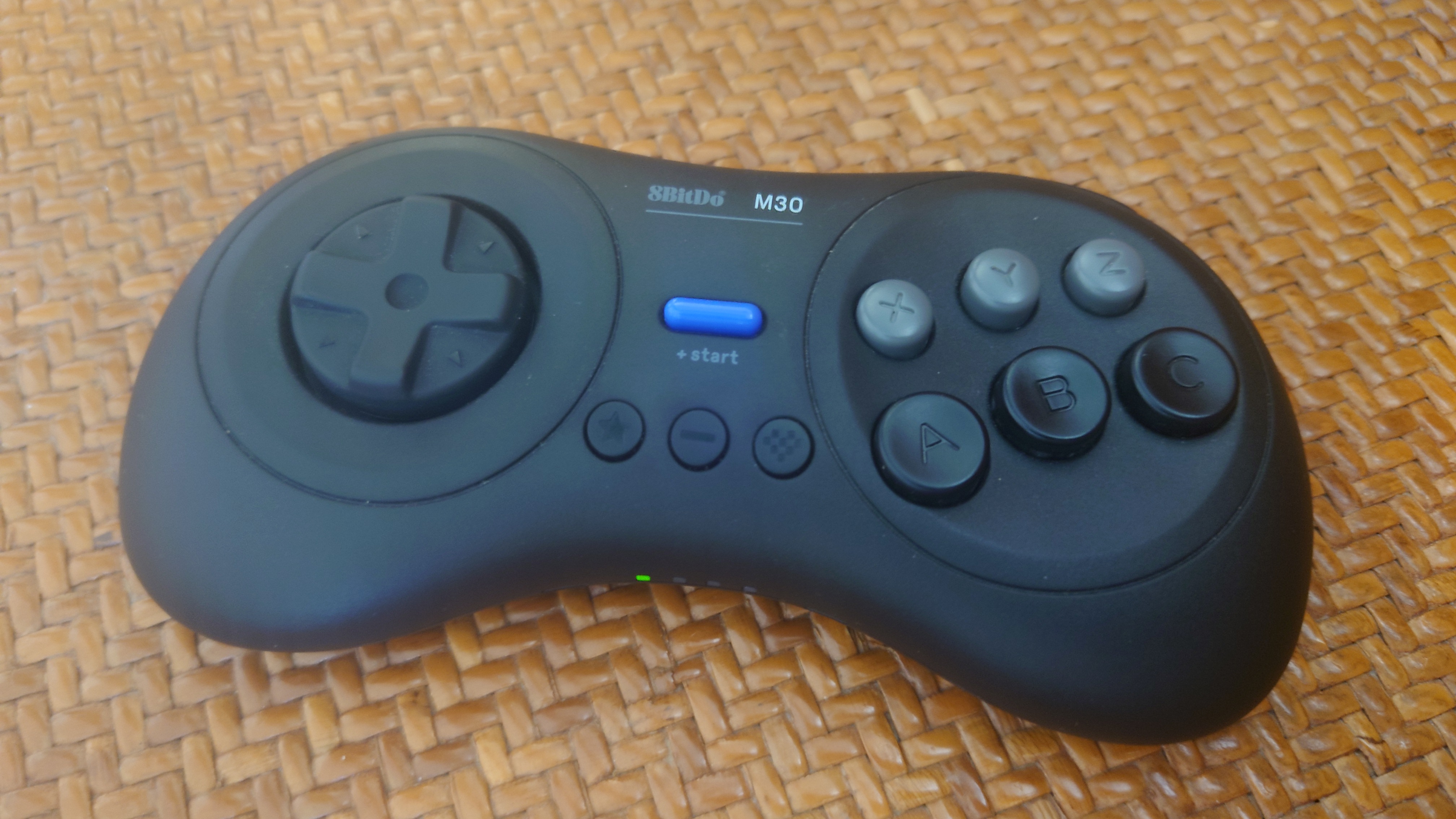
八位堂M30手柄,是一款仿照世嘉土星以及世嘉Mega Drive的手柄,右边带有六颗按键(虽然大多数游戏只会用到三颗)。
我买它主要也是为了玩这两个平台的游戏,能够体验到原生的按键布局。
但说实在的,它有个非常大的问题,可以让目标群体玩得十分不快活,那就是它的默认按键映射,压根就没有考虑到这种应用场景。
NS
准备工作
长按Y+start键,等手柄底部灯条开始滚动后,再长按上方的蓝牙匹配键几秒,接着去NS连上就行。
具体可以看官方的教程视频:《八位堂M30连接NS步骤》
实际操作
接着直接按照下面的界面设置就行:
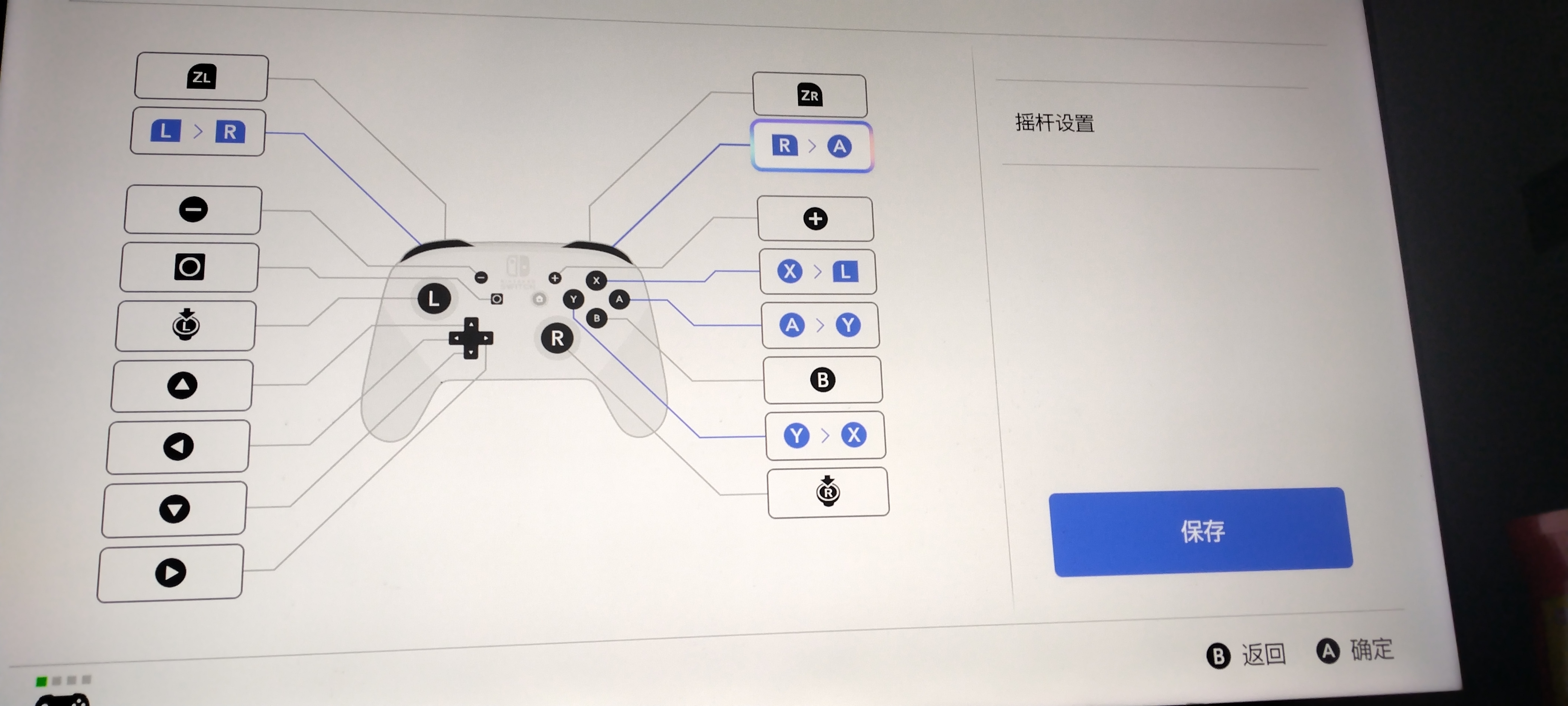
文字版:
L→R
R→A
X→L
A→Y
Y→X
过程笔记
本身这个手柄的NS模式就已经改了一遍按键映射,进入会员库时NS会自动再改一遍按键映射,所以得溯源,把改了两遍面目全非的按键映射改回去。
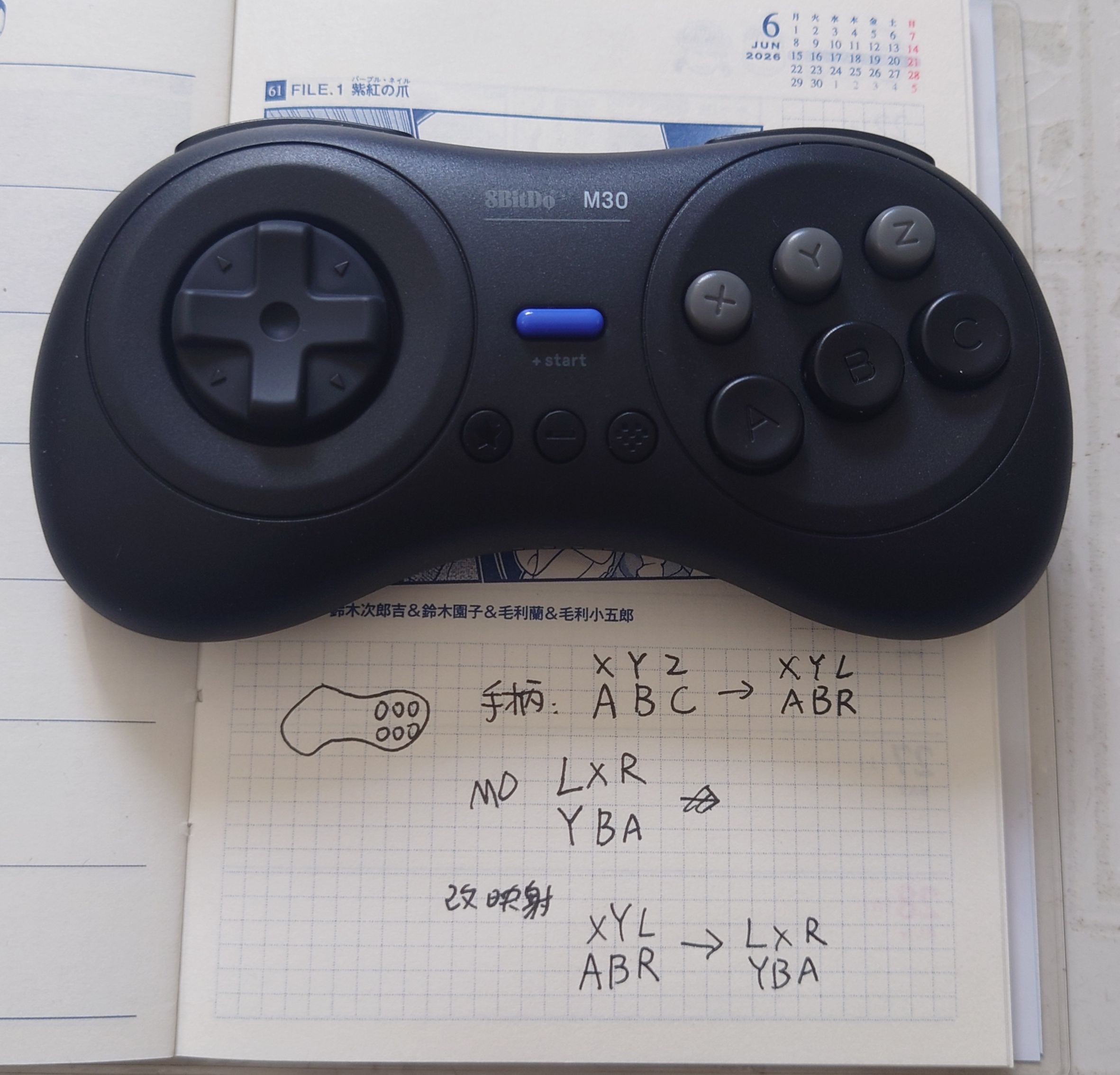
这个改键方案没有考虑手柄本身的L键和R键的映射,因为我是用来玩NS会员库里的《创世纪》的。这个游戏本身没有用到这两个键。留着它们映射ZL和ZR键,可以调出快捷菜单以及回溯,会比较方便。
游戏推荐
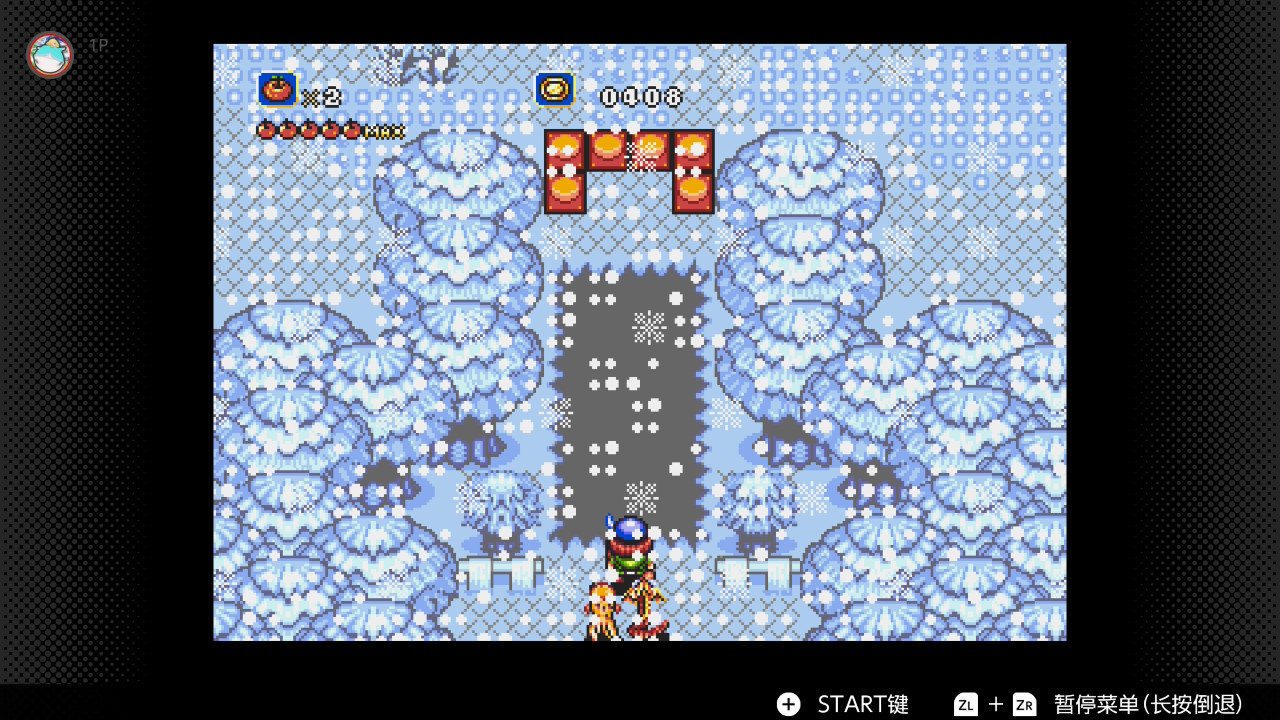
顺带一提,《创世纪》超好玩的。剧情和手感都很棒。讲述了一位少年与它的一群动物朋友一起穿越时空,一起经历最古老的“创世纪”的故事。
PC
这里主要讲的是如何在PC上的RetroArch上玩世嘉土星游戏时的设置方案。
准备工作
长按X+start键,等手柄底部的第一盏灯亮起后,再长按上方的蓝牙匹配键几秒,接着去系统的蓝牙设置中连上就行。
具体可以看官方的教程视频:《八位堂M30手柄连接PC步骤》
RetroArch记得更新到最新版(1.22.2),旧版本可能无法正确识别这个手柄。
实际操作
如果是连普通的电脑,且这个手柄就是当前连接电脑的唯一手柄的情况下,加载游戏后按F1键进入快捷菜单,然后进【控制】→【端口1控制】界面,照着下面设置就行。
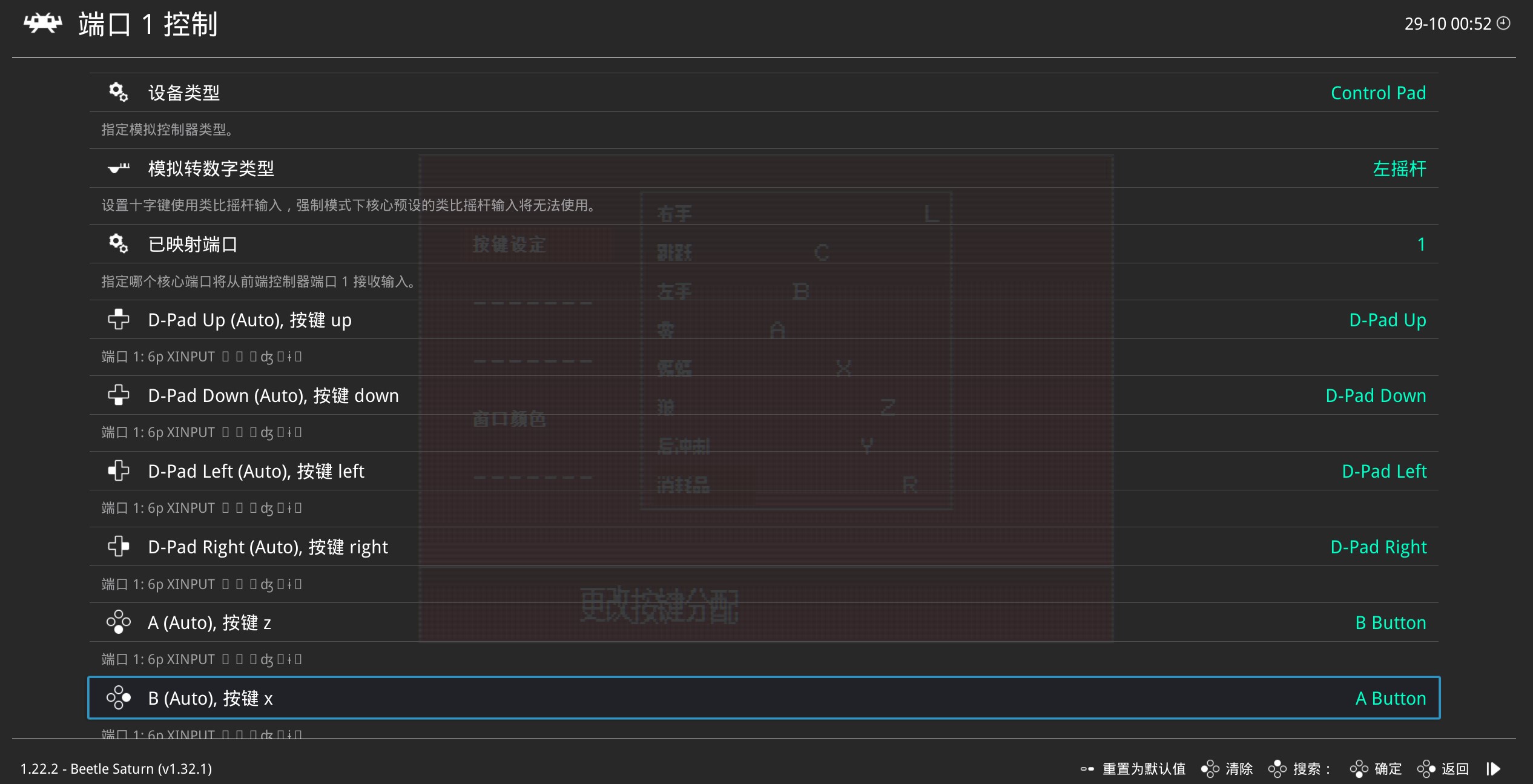
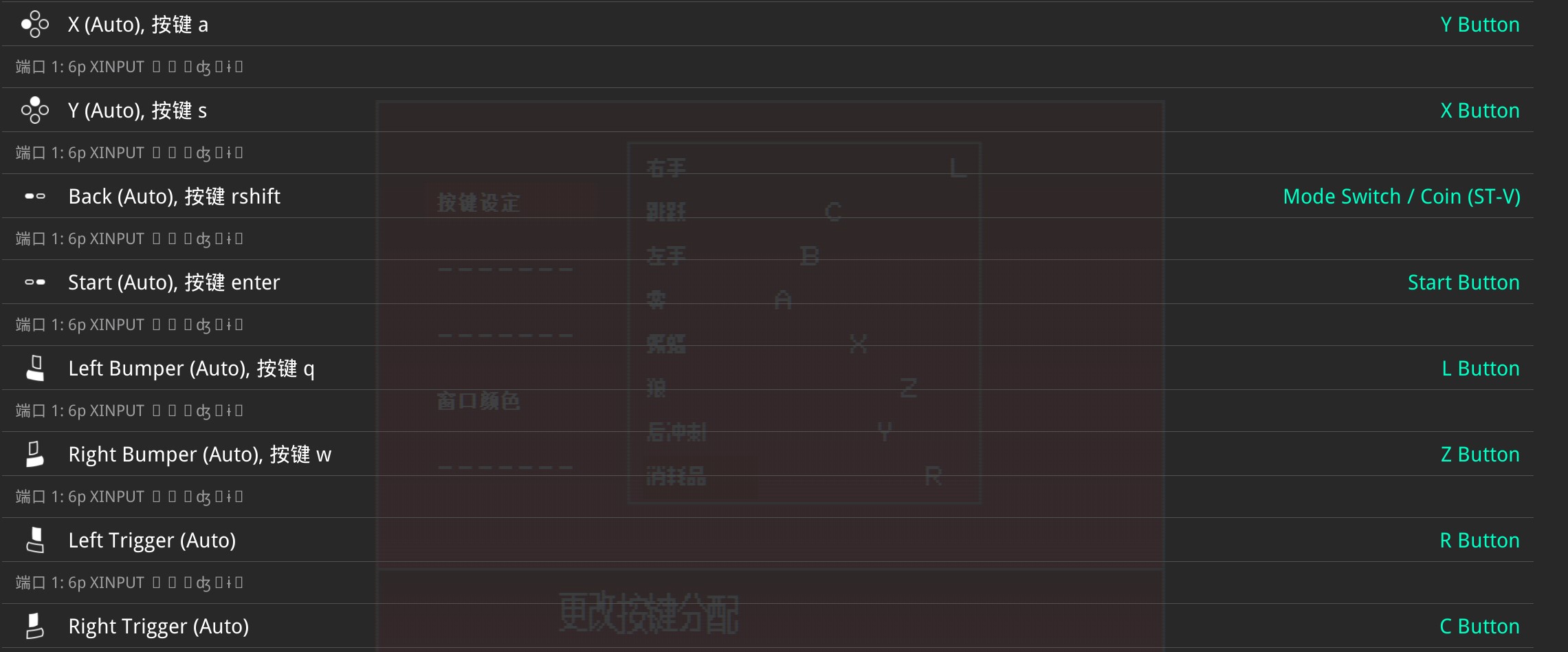
文字版:
设备类型:Control Pad
模拟转数字类型:左摇杆
十字键:默认映射即可
A:B
B:A
X:Y
Y:X
L1:L
R1:Z
L2:R
R2:C
例外情况
如果不幸连的是Windows掌机,就会遇到机子本身已经有一个手柄连接的情况。此时该手柄会被识别成“端口2”,要设置的是“端口2控制”菜单。
除了上述的设置外,额外需要将【已映射端口】改为【1】。
原本那个端口1(也就是windows掌机自带的手柄)我为了预防万一设置成映射到端口16了。杜绝一下干扰。
按理来说这样设置就可以了,但是我出现了多次“之前明明设置好了,再开发现又出问题”的情况,后面发现重启系统解决一切。
设置完后可以在快捷菜单的【控制】→【管理重映射文件】中点击【重映射文件另存为】选项,为它起个名字(比如“M30”)保存起来。以后打开游戏时点击该菜单界面的【加载自定义键位文件】就可以快速唤出该手柄映射设置了。
过程笔记
一开始先是听人说《噗哟噗哟通》有按键测试功能,进去一看发现并没有。
后面又开了个《守护英雄》,这游戏有用到完整的8键。我把设备类型切换成键盘,在键盘上一个个按出正确的动作,再靠这些动作反推,不断测试手柄按键是否正确……最折磨的还是L1 R1 L2 R2,这几个按键根本就是乱七八糟。基本上这个游戏就几乎定位了所有按键了,还剩下一个X键,不走剧情模式用不了,所以没法测试是否设置正确。
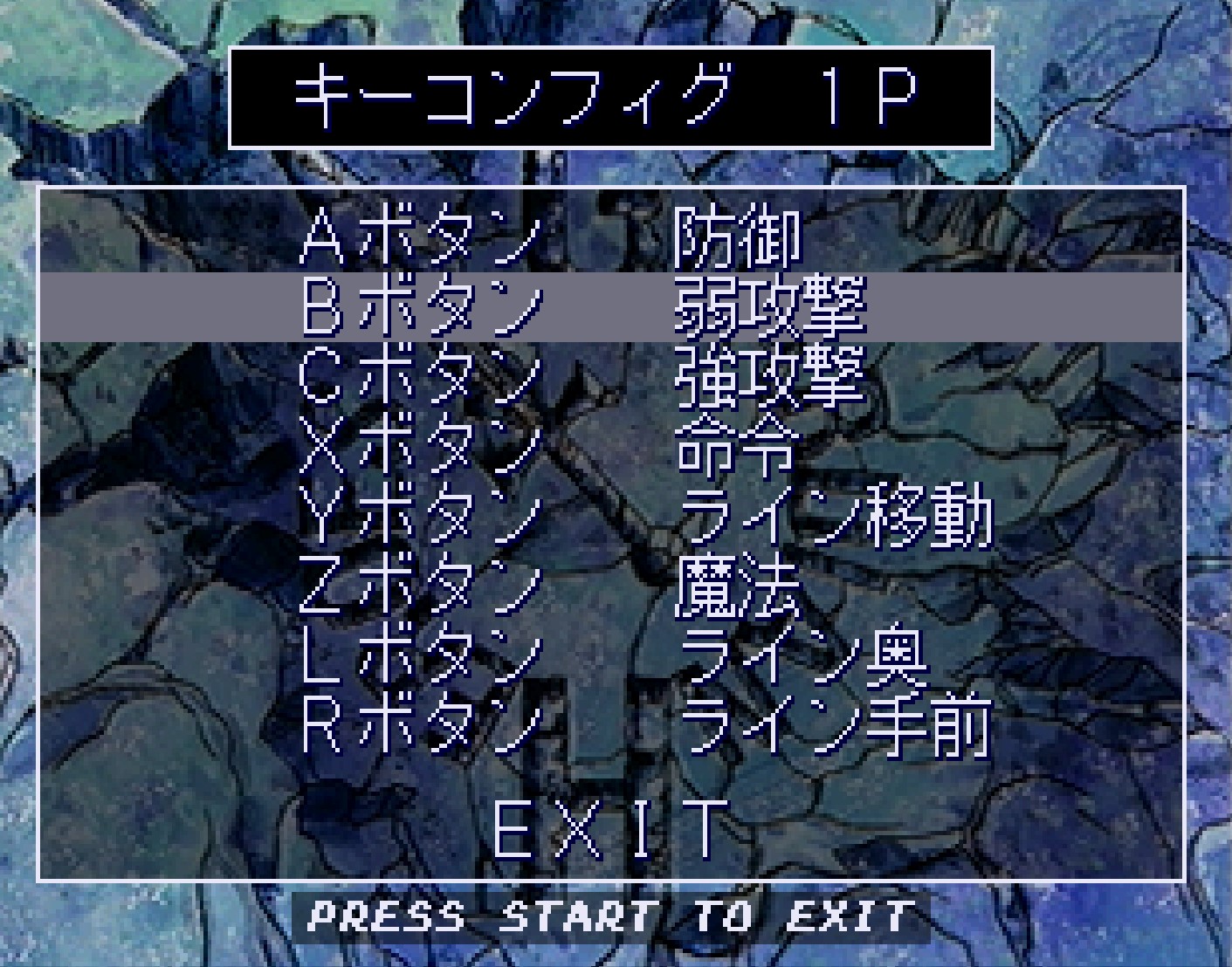
最后开了一下土星版的月下,意外发现原来有带自定义按键映射功能。把最后一个X键也测了,确保没问题就收工。
顺带一提测试方法是把“右手”的按键改为想测试的键,然后实际按下手柄上的该按钮,确认到使出普通攻击就算成功了。
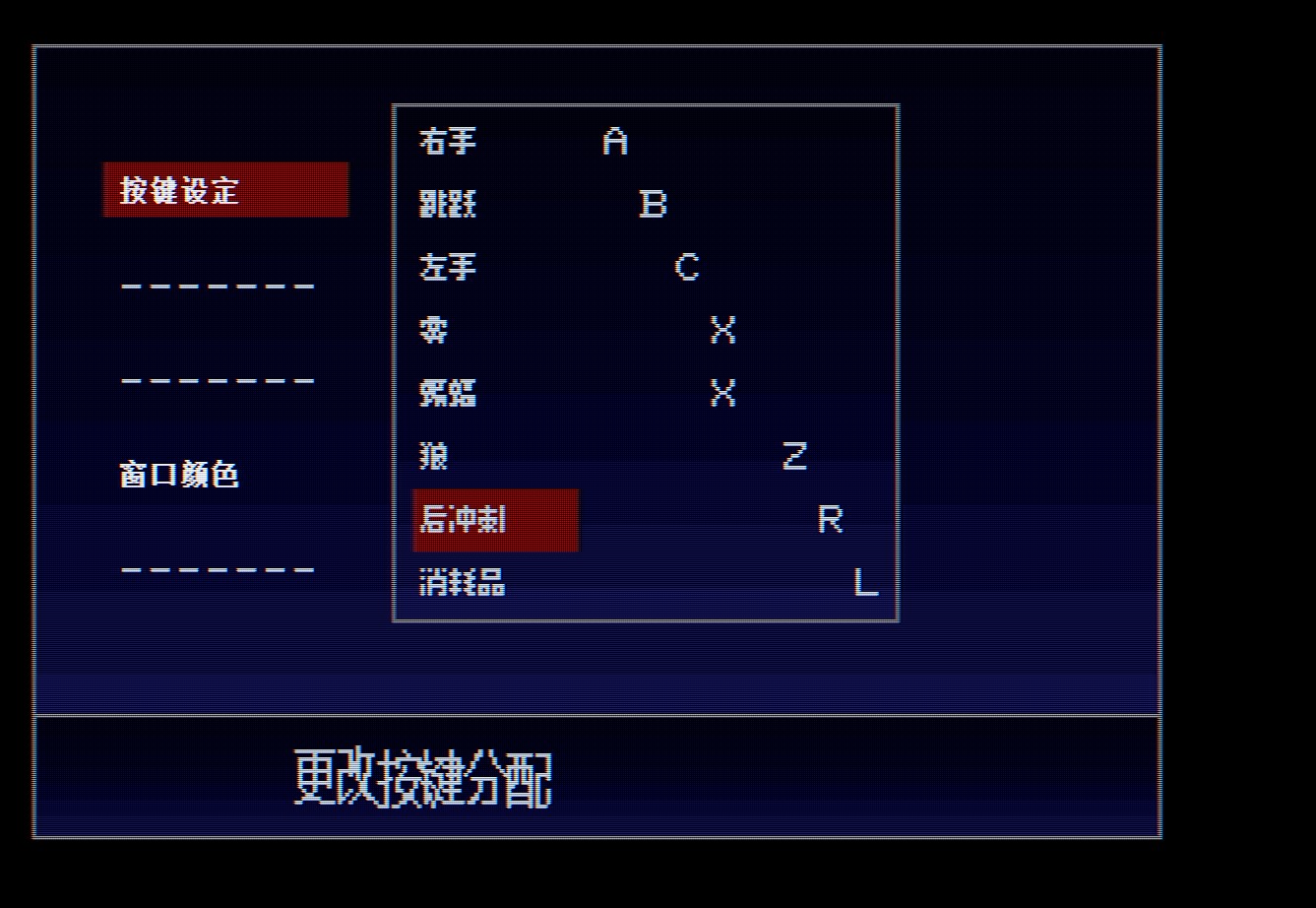
游戏推荐
这个游戏真的需要我来推荐吗……
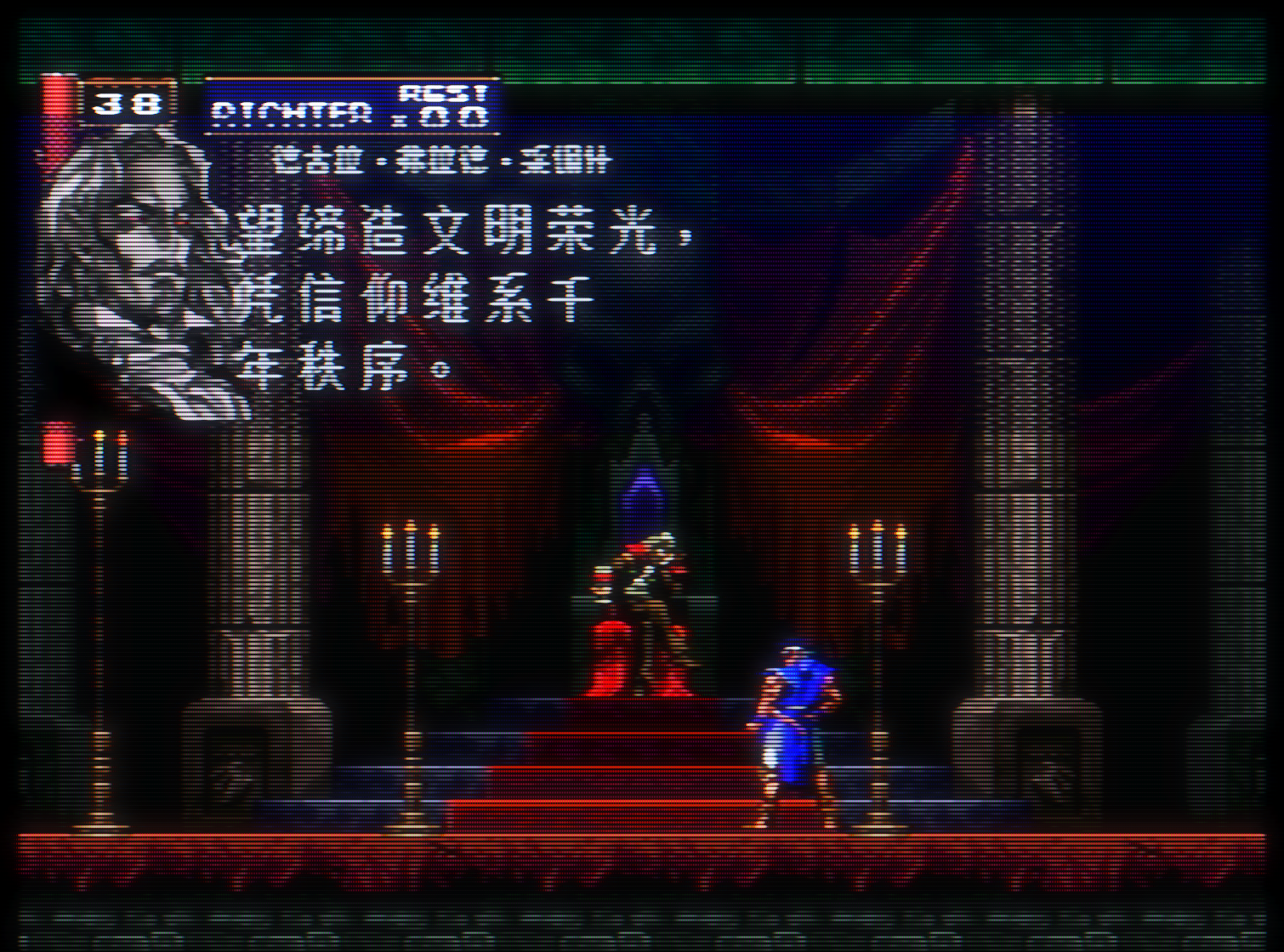
总之这次折腾主要是因为我想玩世嘉土星的《月下夜想曲》,相比较PS1版本,它多了两张新地图,以及有该游戏的各个版本中武力最强的玛利亚。我之前已经在PS4上用阿鲁卡多通关过一次,这次主要是为了体验一下土星版独占的一些内容。
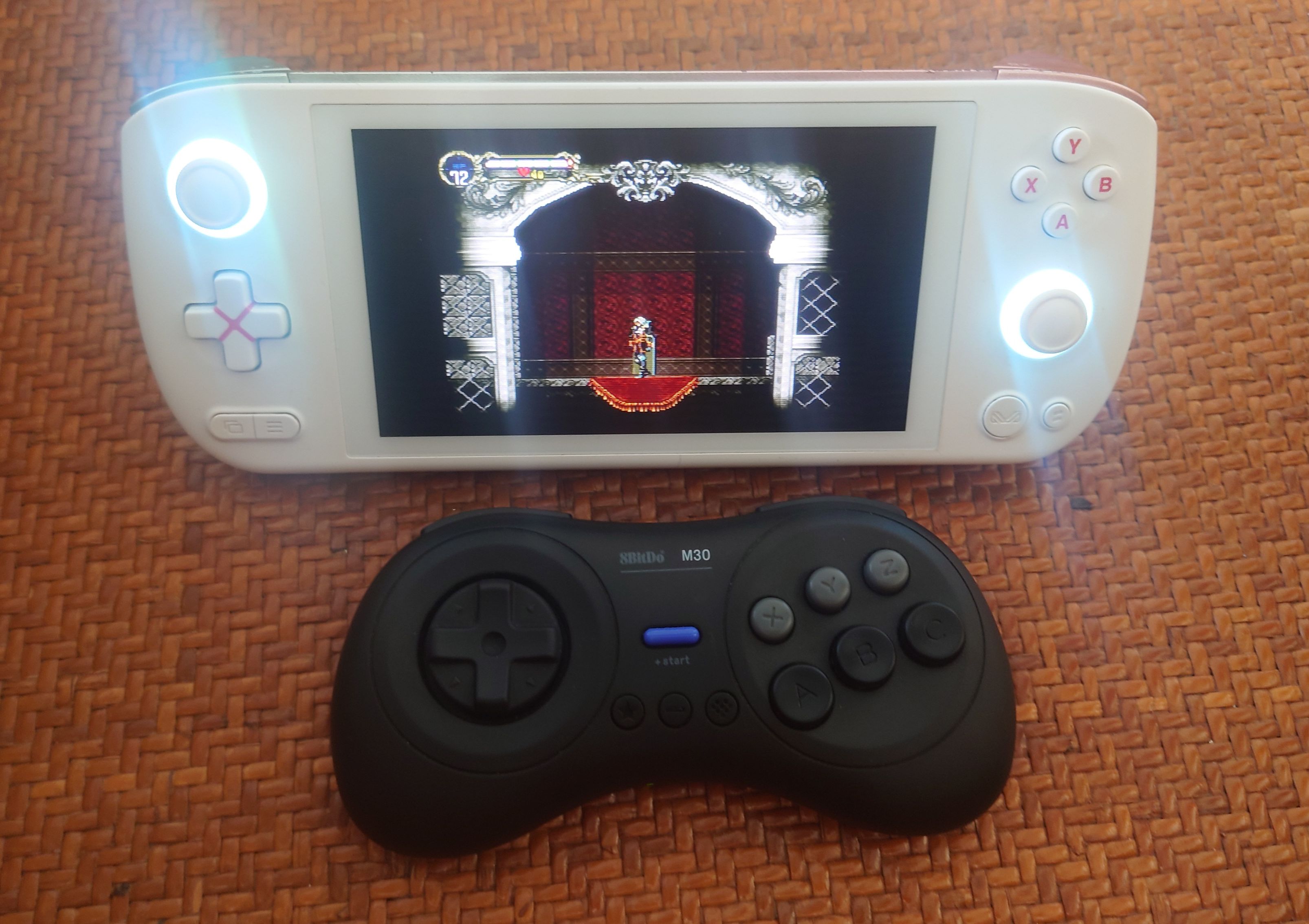
顺带一提,画面我还使用了B站UP主“脑浆油条”所制作的荧光点滤镜v3.3。
发布地址:《【荧光点滤镜v3.3发布】SFC顶级美术《修罗战士-钢》》
用了一圈,发现【shaders_slang】→【phosphor-dot v3.3】→【sVideo+CRT-diffusion+FSR+deblur.slangp】这个着色器效果很不错。可以实现画面上有扫描线的同时,让德古拉的红眼能有拉丝的效果。